Videos que te enseñan cómo funciona Job Cost Pro, desde tu primer trabajo hasta llevar el pago de tu cuadrilla. Cada uno se abre en YouTube en una pestaña nueva.
Las pantallas de la app se muestran en inglés. La app también está en español.
Lo que dicen los videos
Las palabras de tres capítulos, tal como se dicen, para que puedas leerlas o buscarlas.
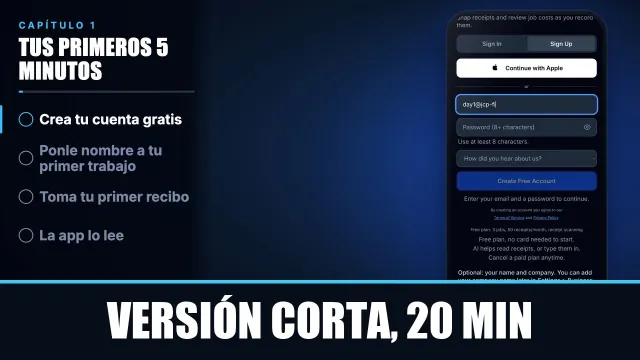
Job Cost Pro: tus primeros 5 minutos
DEMO: cada nombre y número de este video son datos de demostración (el trabajo "Oak Street Kitchen", el dueño "Sam"). No es un trabajo real.
Baja la app. Empezar es gratis. No pide tarjeta. Crea tu cuenta. La app pregunta en qué trabajo estás. Escríbelo ahora, o sáltalo y ponle nombre después.
Sam escribe Oak Street Kitchen. Ahora toca Snap. Apunta a un recibo. Toma la foto. Luego toca Upload Receipt, subir recibo. Hazlo antes de arrancar la troca.
La app lee la tienda, los artículos, el impuesto y el total. Guarda el recibo en tu trabajo sola. Puedes editarlo. Toca View job, ver trabajo. Ahí está el costo del trabajo hasta ahora. Y ahí está tu recibo.
Tócalo: cada artículo, el impuesto y el total. Esto es Home, Inicio. El número grande es lo que llevas gastado este mes. Baja. Needs you es tu lista de pendientes. Cuatro botones abajo: Home; Jobs, Trabajos; Snap, Foto; y Money, Dinero.
Un botón Crew aparece al agregar tu cuadrilla. Menu va arriba. La campana cuenta lo que te necesita. Vas a vivir en esos botones. ¿Te atoraste? Toca el botón de inteligencia artificial.
Es Penny, tu asistente. Pregúntale cómo usar la aplicación. ¿No traes un recibo? Abre el trabajo de ejemplo y explóralo. Son datos de ejemplo. Te muestra un trabajo con los costos, la ganancia y el margen ya puestos.
¿La prefieres en español? Settings, configuración. Language, idioma. Toca Español. Casi todas las pantallas cambian. ¿La quieres clara?
Settings. Dark Mode, modo oscuro. Toca el sol y la app se pone clara. Toca la luna y vuelve a oscuro.
Míralo en YouTube (se abre YouTube en una pestaña nueva)
Registra cada recibo y cada costo de un trabajo | Job Cost Pro
DEMO: cada nombre y número de este video son datos de demostración (el trabajo "Oak Street Kitchen", el dueño "Sam"). No es un trabajo real.
Todo contratista tiene el montón. La bolsa de la puerta. El tablero. La lonchera. ¿Traes un montón de la troca? Toca Snap y elígelos todos.
Cada foto se vuelve su propio recibo. Ahora, la revisión. Cada recibo lleva un trabajo. ¿Todos a un trabajo? Toca Assign All, asignar todos. ¿Recibo largo?
Que quepa en una foto. Dos fotos son dos recibos. Abre un recibo. ¿Tienda, fecha o línea equivocada? Corrígelo aquí mismo. Si el subtotal y el impuesto no suman el total, la app te avisa.
Conserva el total, o cámbialo. Un toque. El total es lo que cuenta en el trabajo. Un total malo es una ganancia mala. ¿Tomaste el mismo recibo dos veces? Mismo total, misma fecha, y la app lo marca.
Possible duplicate, posible duplicado. Tú decides. ¿Devolviste material? Se resta del costo del trabajo. Casi todos olvidan la devolución. Es tu dinero, olvidado en el mostrador.
¿Una vuelta, dos trabajos? Toca los artículos. Toca Split to Job. ¿Te lo debe el cliente? Toca Mark all reimbursable. Di por qué.
Va en la factura. Ahí están los doscientos treinta y seis cuarenta y siete de Sam. ¿Pagaste en efectivo? ¿Sin recibo? Agrégalo a mano. Mano de obra o materiales, y luego una categoría.
Si lo pagaste, es costo del trabajo. Con recibo o sin él. ¿Un cheque por dos trabajos? Toca Split across jobs, dividir entre trabajos. Pon las horas en cada uno. ¿El nombre del trabajo viene en el recibo?
La app lo encuentra. Toca Yes, assign, sí, asignar. Un toque para confirmar. ¿Necesitas un recibo? Money, Receipts, recibos. Fíltralo.
Mano de obra. Materiales. Devoluciones. Reembolsable. Sin asignar. Hoy.
¿El cliente te da un cheque? Tómale foto. La app lee el monto, la fecha y cómo pagó.
Míralo en YouTube (se abre YouTube en una pestaña nueva)
Margen de ganancia: tus números hasta hoy | Job Cost Pro
DEMO: cada nombre y número de este video son datos de demostración (el trabajo "Oak Street Kitchen", el dueño "Sam"). No es un trabajo real.
Esta es la parte que casi ningún contratista ve hasta la temporada de impuestos. Abre el trabajo. Profit and Margin, ganancia y margen. Costo total, veinticuatro mil doscientos noventa y seis dólares. Contrato, treinta mil. Órdenes de cambio, ochocientos cincuenta.
Reembolsable, doscientos noventa y nueve. Ganancia, seis mil ochocientos cincuenta y dos dólares. Margen, veintidós por ciento. El trabajo costó veinticuatro mil doscientos noventa y seis. Antes de que el dueño te reembolse, son seis mil doscientos noventa y seis dólares de más. El número rojo bajo Remaining es después: cinco mil novecientos noventa y siete.
La orden de cambio y lo reembolsable recuperaron mil ciento cuarenta y nueve dólares. Así que el hueco es de cinco mil ciento cuarenta y siete dólares. Ahí está. Nadie se lo robó. Se fue goteando. Un accesorio aquí.
Un aparato allá. Unos días largos. Ahora pregúntale al trabajo. Toca AI Cost Manager. ¿Qué está subiendo el costo de este trabajo? O toca AI Job Briefing.
Una lectura clara del dinero y de qué vigilar en este trabajo. Ahora todos tus trabajos. Money. Ganancia hasta ahora. Ingresos contra costo. Ganancia por trabajo.
Ganancias y pérdidas. Abre Menu, luego Profit and loss. Elige semana, mes, mes pasado o año. O filtra por trabajo. Pregunta por todos los trabajos a la vez. Escríbelo, o toca el micrófono y dilo.
¿Qué trabajo tiene mi mejor margen? Dile a la IA tu margen sobre costo una vez. Lo guarda como un dato de tu negocio, y lo usa la próxima vez que preguntes. Pide una gráfica. Pide un reporte. La gráfica se dibuja en el chat.
El reporte se abre con Preview. La lista Needs you. Dinero, cuadrilla y trabajos que piden una decisión. Toca una fila y llegas ahí. ¿Buscas una sola cosa? Abre Menu y busca.
Recibos, trabajos, gastos, facturas, pagos. Activity. Todo lo que cambió, lo más nuevo primero. Cada lunes, un resumen de la semana pasada. Por correo con un plan de pago. Settings, Notifications, Email Notifications.
¿Un trabajo viejo estorba? Deslízalo a la izquierda y toca Archive. Su enlace para el cliente se apaga. Puedes recuperarlo.
La voz funciona en navegadores con entrada de voz, como Chrome y Safari, y en la app de iPhone desde la versión 1.0.8.
Míralo en YouTube (se abre YouTube en una pestaña nueva)